先选用途,再核对交付资料
先从目标 App 的官网打开商店链接,确认地区、开发者和设备要求,再选对应地区账号。美区、港区、日区、台区不应只按价格或界面语言选择。已有适用账号时,可以继续使用。
没有现成账号时,也可以先看免费创建 Apple 账户的方法。创建账户本身免费,付费 App、订阅和充值项目另计;注册要求以 Apple 官方说明为准。
本站不同商品分别交付什么?
- 普通美区账号:账号、密码、密保问题与答案、生日。用于 App Store 下载,不包含付费 App、余额或订阅。
- 印尼区账号:账号、密码、获取验证码的地址。先验证能登录及收到验证码,确认自己的号码可用后再修改验证方式。
- 已购 Shadowrocket 账号:账号与列明的密保资料,另含该账号已购买的 Shadowrocket 应用;不含节点、线路或订阅。
- 已激活 iCloud 账号:用途与普通下载账号不同,不含 iCloud+ 套餐。使用前先备份数据,并确认密码、邮箱和验证号码都由自己掌握;长期保存个人资料建议使用自己注册的账户。
怎样确认该买哪个地区?
比较本站对应地区商品:美国、香港、日本、台湾。不确定时,向客服提供 App 名称或官方链接,确认后再选商品。购买地区账号不代表获得第三方服务的注册资格或会员。
下单后怎样查询与领取?
下单时填写能收信的邮箱,并保存订单号和查询码。进入订单查询,按页面要求使用订单号或邮箱及查询码查看状态。付款成功不等于已经发货,交付资料请查看商家通知。已付款但没有收到资料时,先核对状态,再提供订单号联系客服,不要重复付款。
收到后先检查什么?
- 收到交付资料后,先测试登录与商店地区,并核对商品列明的资料。
- 只下载 App 时,按登录教程使用“媒体与购买项目”,保留个人主 iCloud。
- 确认密码、邮箱和验证方式可以由自己管理后,再按实际验证提示修改。
多数商品的账号问题更换支持为购买后 24 小时,老账号为 7 天,具体以商品页为准。资料不全或无法登录时,提供订单号和报错截图联系客服,不发送密码或验证码。
如果选择更改已有账户地区,需先核对余额、订阅与付款方式要求,见 Apple 官方地区更改说明。
素材说明
界面为操作示意,按钮位置可能因系统版本不同。视频无旁白。
打开独立视频观看页
图文步骤
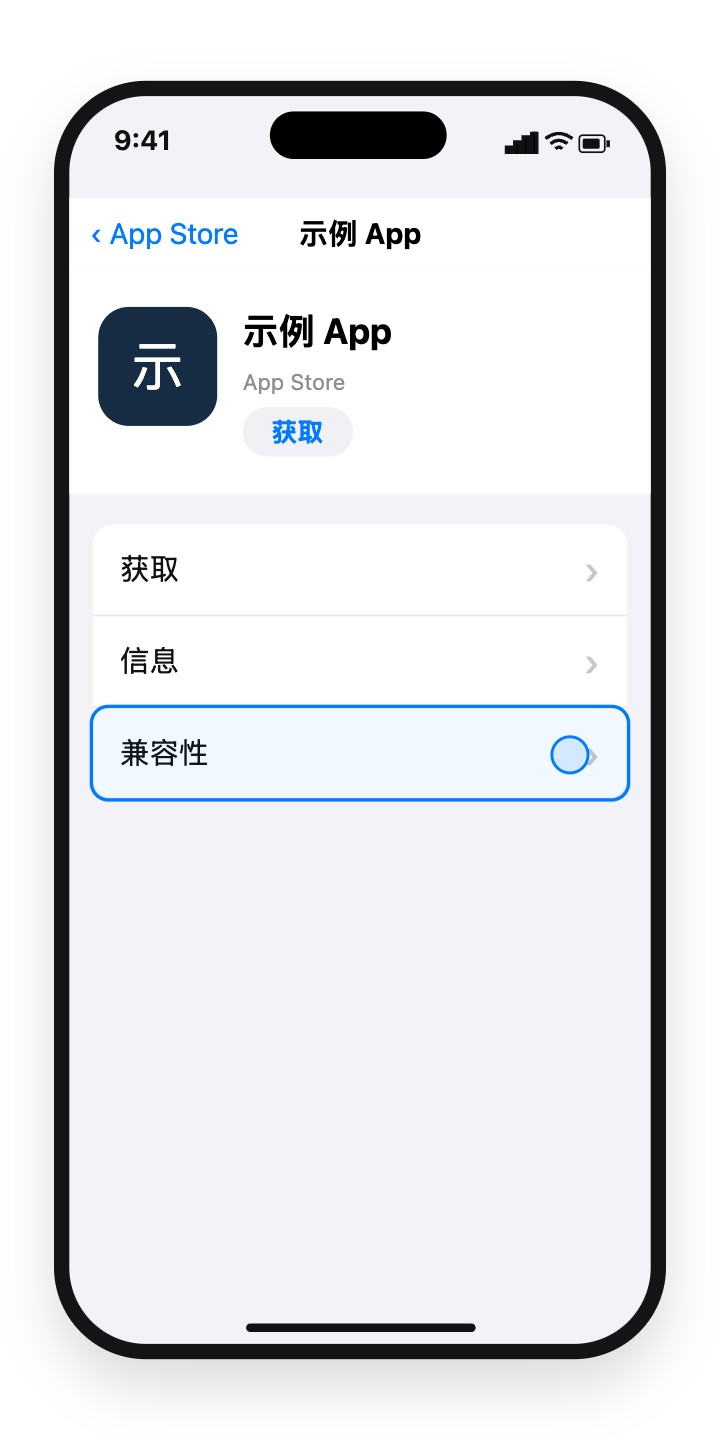
1先确定要下什么 App
在 App Store 或 App 官网查看它在哪个地区提供。
 查看大图2
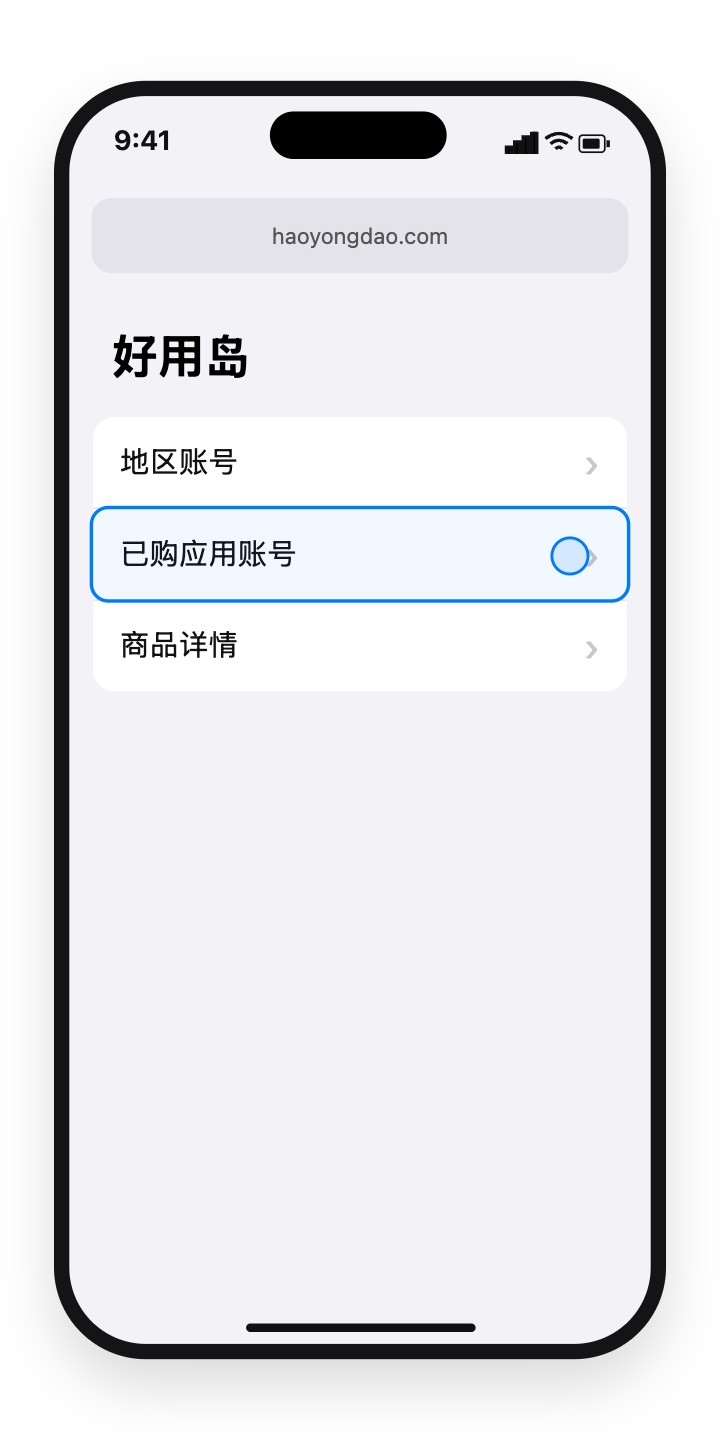
看是否包含付费 App
普通账号不含付费 App;需要已购应用时,选对应商品。
 查看大图3
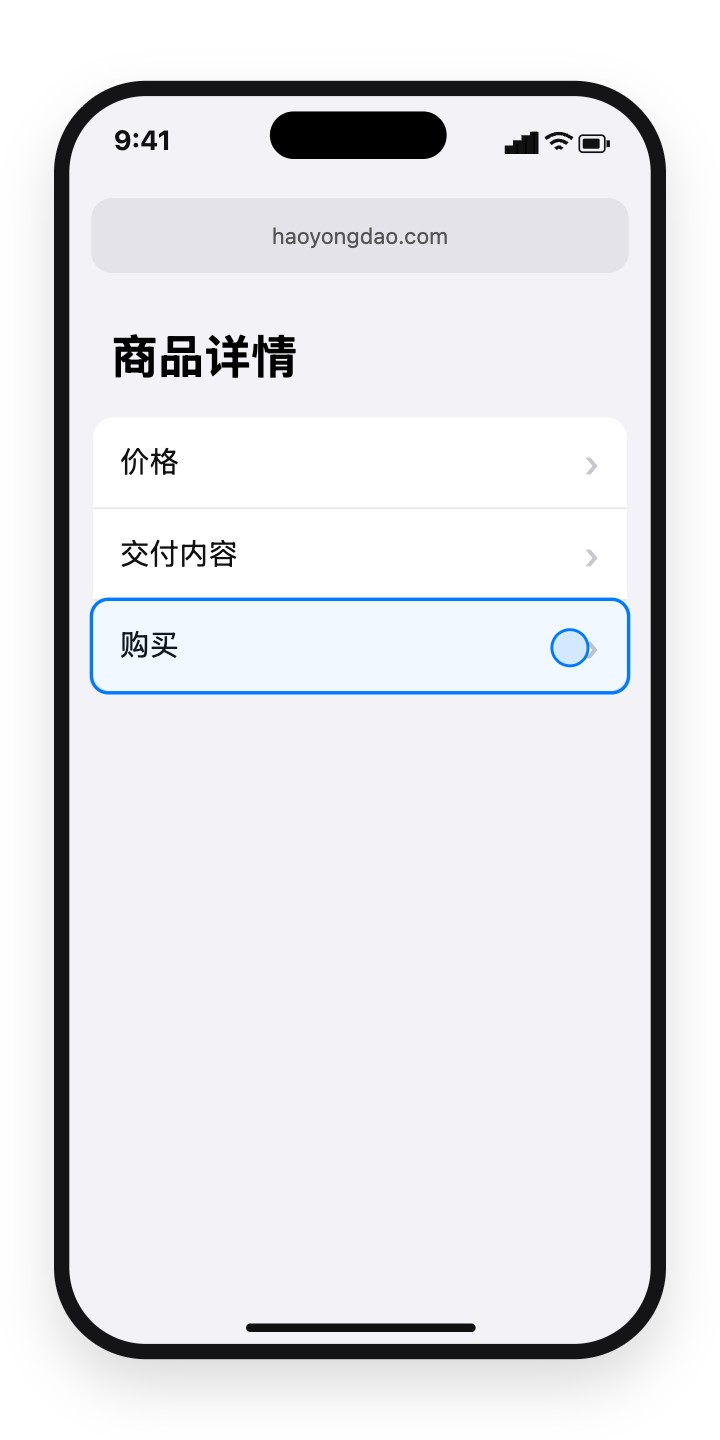
打开商品页
查看价格、账号用途和交付内容,再决定购买。
 查看大图4
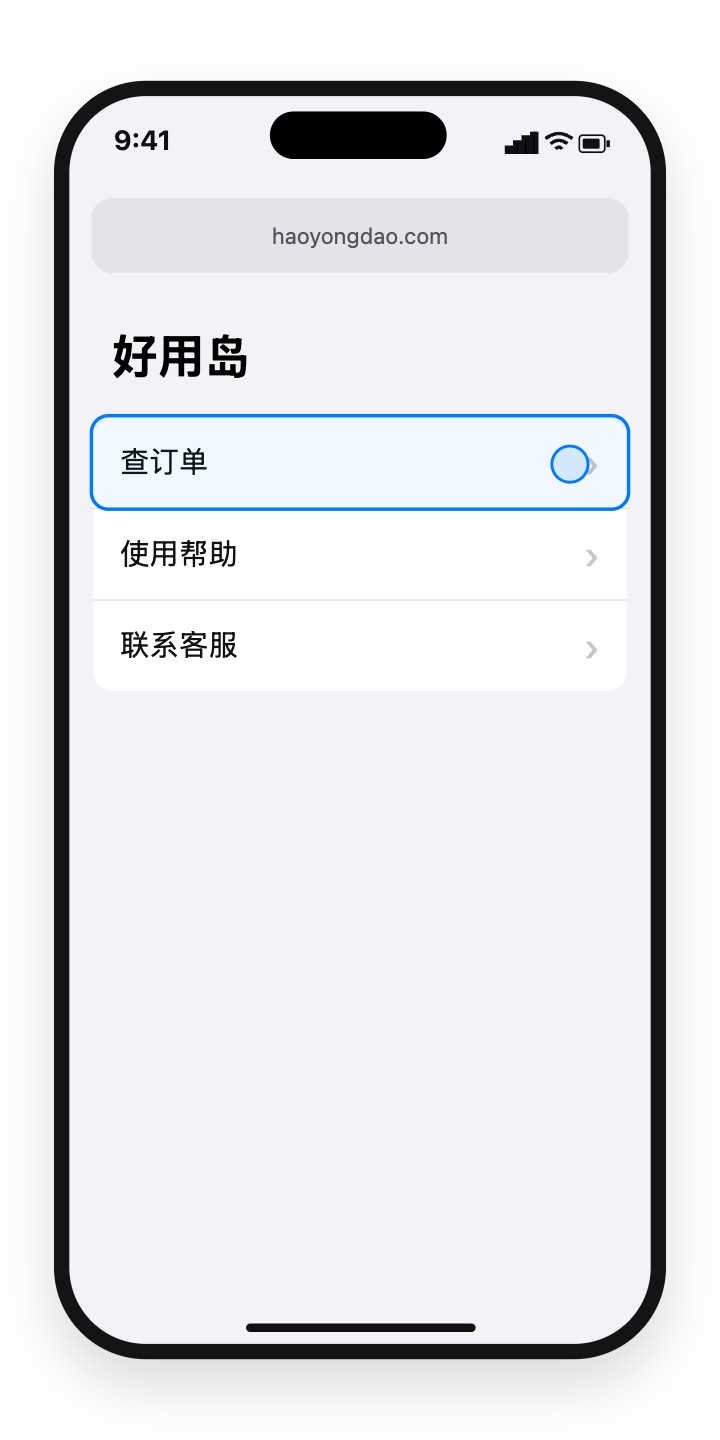
收到后再登录
按登录教程使用账号。订单状态可以在“查订单”里查看。
 查看大图
参考资料
Apple:创建新的 Apple 账户 · Apple:更改账户国家或地区 · Apple:查看购买记录 · Apple:管理和使用 Apple 账户
好用岛 ·
